Domain gebrauchsgegenstand.de kaufen?
Wir ziehen mit dem Projekt
gebrauchsgegenstand.de um.
Sind Sie am Kauf der Domain
gebrauchsgegenstand.de interessiert?
domain@kv-gmbh.de · 0541-91531010
Domain gebrauchsgegenstand.de kaufen?
Von welchem Spiel ist das Video hier oder von welchem?
Es tut mir leid, aber ich kann das Video nicht sehen und kann daher nicht sagen, von welchem Spiel es stammt. **
Welche Artikel hat Spiel?
Welche Artikel hat Spiel? Meinst du Brettspiele, Videospiele oder Sportspiele? Es gibt eine Vielzahl von Artikeln, die mit Spielen in Verbindung stehen, wie z.B. Spielkarten, Würfel, Controller, Spielzeugfiguren und vieles mehr. Welche spezifischen Artikel interessieren dich? Lass mich wissen, damit ich dir weiterhelfen kann. **

Ähnliche Suchbegriffe für Video-Spiel
Top-Angebote
Produkte zum Begriff Video-Spiel:
-
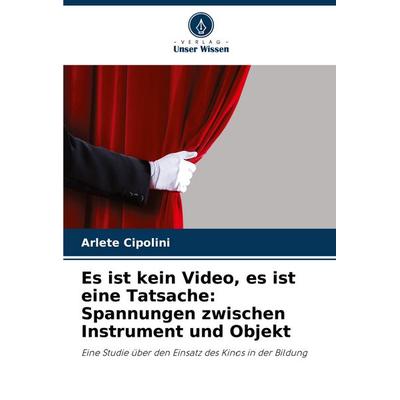
Es ist kein Video, es ist eine Tatsache: Spannungen zwischen Instrument und Objekt, Taschenbuch von Arlete Cipolini, Verlag Unser Wissen,Es Ist Kein Video, Es Ist Eine Tatsache: Spannungen Zwischen Instrument Und Objekt, Taschenbuch Von Arlete Cipolini, Verlag Unser Wissen, 978-620-3-31476-2, Seitenanzahl: 17669,90 €*Versand: 0,00 €Sichere Weiterleitung zum Anbieter
-
Das Kunst-Memo-Spiel (Spiel)Zwei Gleiche Bilder Im Memo Finden? Viel Zu Langweilig! Bei Diesem Memo-spiel Mit 36 Paaren Gilt Es, Zwei Verschiedene Detailausschnitte Aus Ein Und Demselben Kunstwerk Zu Finden. Die Werke Stammen Von Großen Meistern Wie Albrecht Dürer, Vincent Van...20,00 €*Versand: 0,00 €Sichere Weiterleitung zum Anbieter


-
Wann wird das Bild im Spiel oder Video bei schneller Bewegung gesplittet?
Das Bild wird im Spiel oder Video bei schneller Bewegung gesplittet, wenn die Bildrate nicht ausreicht, um die Bewegung flüssig darzustellen. Dies kann dazu führen, dass das Bild in mehrere Frames oder Segmente aufgeteilt wird, um die Bewegung besser darzustellen. Dies wird oft als "Tearing" bezeichnet und kann zu visuellen Artefakten oder Unschärfe führen. **
-
Wie entfernt man ein Objekt aus einem Video?
Um ein Objekt aus einem Video zu entfernen, gibt es verschiedene Möglichkeiten. Eine Methode ist die Verwendung von Videobearbeitungssoftware wie Adobe After Effects oder Final Cut Pro, um das Objekt zu maskieren und dann den Hintergrund zu füllen. Eine andere Möglichkeit ist die Verwendung von KI-gesteuerten Tools wie dem Content-Aware Fill von Adobe Photoshop, um das Objekt automatisch zu entfernen. Es ist wichtig zu beachten, dass diese Techniken je nach Videoqualität und Komplexität des Objekts unterschiedliche Ergebnisse liefern können. **
-
Welches Spiel erfordert, dass man ein Gegenstand ist?
Ein Spiel, bei dem man ein Gegenstand sein muss, ist "Verstecken". In diesem Spiel müssen sich die Spieler als Gegenstände verkleiden und versuchen, sich so gut wie möglich zu verstecken, während ein anderer Spieler versucht, sie zu finden. **
-
Macht es einen Unterschied, ob im Video-Titel "Let's Play Spiel-Titel und deren Part" steht oder nur "Spiel-Titel und deren Part"?
Ja, es macht einen Unterschied. Wenn im Video-Titel "Let's Play" steht, wird signalisiert, dass es sich um einen Let's Play-Inhalt handelt, bei dem der Spieler das Spiel kommentiert. Wenn nur der Spiel-Titel und der Part im Titel stehen, könnte es sich um verschiedene Arten von Videos handeln, wie zum Beispiel Gameplay-Aufnahmen ohne Kommentar oder Tutorials. **
Wie kann ich ein 3D-Objekt für ein Video animieren?
Um ein 3D-Objekt für ein Video zu animieren, benötigst du eine 3D-Animationssoftware wie Blender, Maya oder Cinema 4D. Du kannst das Objekt in der Software importieren und dann verschiedene Animationstechniken wie Keyframing oder Rigging verwenden, um Bewegungen und Veränderungen zu erstellen. Anschließend kannst du die Animation rendern und in dein Video einfügen. **
Wie kann man ein Blender-Video in ein Objekt einfügen?
Um ein Blender-Video in ein Objekt einzufügen, können Sie den Video-Editor in Blender verwenden. Importieren Sie das Video in den Video-Editor und fügen Sie es in eine Videospur ein. Wählen Sie dann das Objekt aus, in das Sie das Video einfügen möchten, und fügen Sie eine "Image Texture" hinzu. Wählen Sie das Video als Textur aus und passen Sie die Einstellungen an, um das Video auf das Objekt zu projizieren. **
Top-Angebote
Produkte zum Begriff Video-Spiel:
-
Ashampoo Video Optimizer PRO 2, 1 Gerät, DauerlizenzAshampoo® Video Optimizer Pro 2 ? Ihre Videos, perfekt inszeniert Einfach besser filmen: Verwandeln Sie Ihre Videoaufnahmen in beeindruckende Erlebnisse ? ohne technisches Know-how oder stundenlanges Schneiden! Mit Ashampoo® Video Optimizer Pro 2 steht Ihnen ein leistungsstarkes Werkzeug zur Seite, das Ihre Videos automatisch aufwertet und Ihnen dennoch die volle kreative Kontrolle lässt. Ob wackelige Handykamera-Clips, kontrastarme Landschaftsaufnahmen oder verrauschte Abendvideos ? diese Software hilft Ihnen, das Maximum aus Ihrem Filmmaterial herauszuholen. Highlights auf einen Blick: Automatische Qualitätsverbesserung: Stabilisieren, Schärfen, Kontrast erhöhen ? per Mausklick. Effektvolle Bearbeitung: Zeitlupen, Zeitraffer, Tilt-Shift & mehr. Presets & Filter: 20 hochwertige Voreinstellungen für eindrucksvolle Farbwelten. Kreative Bearbeitung: Texte, Effekte, Wasserzeichen und mehr einfügen. Komfortable Bearbeitung: Schneiden, drehen, zuschneiden ? ohne Vorkenntnisse. Stapelverarbeitung: Mehrere Videos gleichzeitig bearbeiten & optimieren. Unterstützt HD, 2K, 4K & H.265-Formate. Schnell-Modus oder Erweitert-Modus ? Sie entscheiden! Schnell-Modus: Ideal für alle, die zügig Ergebnisse wollen. Wählen Sie einfach aus, welche Verbesserungen angewendet werden sollen ? und los geht?s! Erweitert-Modus: Für alle, die mehr Kontrolle wollen: Detaileinstellungen, große Vorschauen und präzise Bearbeitung für ein perfektes Ergebnis. Farbwelten neu erleben Mit den 20 intelligenten Presets verleihen Sie Ihren Videos ganz neue Stimmungen: Von kühlen, skandinavischen Tönen bis zu warmen Sonnenuntergangsfarben ? hier finden Sie garantiert das Richtige. Belichtung, Kontrast, Tonwerte, Sättigung und mehr sind perfekt abgestimmt. Natürlich können Sie auch eigene Voreinstellungen speichern. Alles unter Kontrolle ? Qualität, Schnitt und mehr Kontrast- & Farbkorrektur: Lebendige Farben, harmonische Belichtung. Weißabgleich: Warme oder kühle Bildstimmungen nach Wunsch. Selektive Anpassungen: Schatten, Lichter, Helligkeit, Tönung ? bis ins Detail. Stabilisierung: Entfernt Verwacklungen bei Action-, Handy- oder Handaufnahmen. Rauschreduzierung & Schärfen: Für klare Bilder auch bei schlechten Lichtverhältnissen. Flackern entfernen: Perfekt für Zeitraffer oder kritische Lichtverhältnisse. Fischaugenkorrektur: Korrigiert Objektivverzerrungen (inkl. Kamera-Profile). Videos schneiden, drehen, transformieren Videos präzise zuschneiden , Abschnitte exportieren oder Clips zusammenfügen . Einfaches Drehen/Kippen in 90°-Schritten oder frei wählbaren Winkeln. Bildgröße ändern oder Ausschnitte wählen ? für jedes Endgerät optimiert. Zeitlupe & Zeitraffer ? kreative Videoeffekte Verlangsamen Sie Bewegungen für dramatische Momente oder beschleunigen Sie Szenen mit Zeitraffer für spannende Übergänge. Ideal in Verbindung mit Tilt-Shift für magische Miniaturwelten. Persönliche Note durch Texte und Effekte Texteinblendungen für Kommentare, Erklärungen oder Untertitel. Künstlerische Filter für eine stimmungsvolle Optik. Tilt-Shift-Effekt: Landschaften wirken wie Spielzeugwelten. Runde-Ecken-Filter für einen sanften, modernen Look. Formatvielfalt, Metadaten und Turbo-Speed Alle gängigen Formate & Codecs inklusive HD, 2K, 2.7K, 4K und H.265 (GoPro). Metadaten hinzufügen: Autor, Titel, Copyright & mehr. Stapelverarbeitung: Spart Zeit bei großen Projekten. Hardware-Beschleunigung: Nutzt NVIDIA-Karten für blitzschnelle Verarbeitung. Systemvoraussetzungen Unterstützte Betriebssysteme: Windows® 11 / 10 / 8 (nur 64-Bit) Software: Windows Media Player 10 oder höher .NET Framework 4.0 Prozessor: Für DVD-Qualität: Dual-Core, min. 2,4 GHz Für HD-Qualität: Intel Core i5 / i7 oder gleichwertiger Quad-Core Arbeitsspeicher: DVD-Qualität: min. 2 GB HD-Qualität: min. 4 GB Optimal: 8 GB oder mehr Grafikkarte: DirectX 9-kompatibel Pixelshader v2.0 Mind. 128 MB RAM Bildschirmauflösung mind. 1280 x 1024 Sprache: Mehrsprachig (alle Sprachen unterstützt) Fazit: Ashampoo® Video Optimizer Pro 2 ist die ideale Lösung für alle, die aus ihren Videos mehr herausholen wollen ? einfach, schnell und wirkungsvoll. Ob kleine Korrekturen oder kreative Videoprojekte: Mit dieser Software gelingt es mühelos!24,90 €*Versand: 0,00 €Sichere Weiterleitung zum Anbieter
-
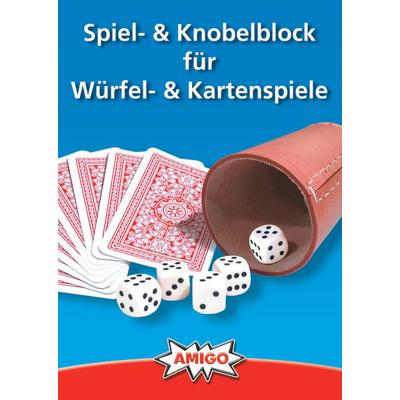
Spiel- & Knobelblock (Spiel-Zubehör)Spiel- & Knobelblock Mbe3 Spiel- & Knobelblock Für Würfel- & Kartenspiele Knobelblock Und Spielblock In Einem! Die Vorderseite Ist Für Kartenspiele Einsetzbar, Um Spielernamen Und Punkte Einzutragen, Die Rückseite Dient Als Vorlage Für Würfelspiele....4,39 €*Versand: 2,95 €Sichere Weiterleitung zum Anbieter
-
Es ist kein Video, es ist eine Tatsache: Spannungen zwischen Instrument und Objekt, Taschenbuch von Arlete Cipolini, Verlag Unser Wissen,Es Ist Kein Video, Es Ist Eine Tatsache: Spannungen Zwischen Instrument Und Objekt, Taschenbuch Von Arlete Cipolini, Verlag Unser Wissen, 978-620-3-31476-2, Seitenanzahl: 17669,90 €*Versand: 0,00 €Sichere Weiterleitung zum Anbieter
-
Das Kunst-Memo-Spiel (Spiel)Zwei Gleiche Bilder Im Memo Finden? Viel Zu Langweilig! Bei Diesem Memo-spiel Mit 36 Paaren Gilt Es, Zwei Verschiedene Detailausschnitte Aus Ein Und Demselben Kunstwerk Zu Finden. Die Werke Stammen Von Großen Meistern Wie Albrecht Dürer, Vincent Van...20,00 €*Versand: 0,00 €Sichere Weiterleitung zum Anbieter
-
Von welchem Spiel ist das Video hier oder von welchem?
Es tut mir leid, aber ich kann das Video nicht sehen und kann daher nicht sagen, von welchem Spiel es stammt. **
-
Welche Artikel hat Spiel?
Welche Artikel hat Spiel? Meinst du Brettspiele, Videospiele oder Sportspiele? Es gibt eine Vielzahl von Artikeln, die mit Spielen in Verbindung stehen, wie z.B. Spielkarten, Würfel, Controller, Spielzeugfiguren und vieles mehr. Welche spezifischen Artikel interessieren dich? Lass mich wissen, damit ich dir weiterhelfen kann. **
-
Wann wird das Bild im Spiel oder Video bei schneller Bewegung gesplittet?
Das Bild wird im Spiel oder Video bei schneller Bewegung gesplittet, wenn die Bildrate nicht ausreicht, um die Bewegung flüssig darzustellen. Dies kann dazu führen, dass das Bild in mehrere Frames oder Segmente aufgeteilt wird, um die Bewegung besser darzustellen. Dies wird oft als "Tearing" bezeichnet und kann zu visuellen Artefakten oder Unschärfe führen. **
-
Wie entfernt man ein Objekt aus einem Video?
Um ein Objekt aus einem Video zu entfernen, gibt es verschiedene Möglichkeiten. Eine Methode ist die Verwendung von Videobearbeitungssoftware wie Adobe After Effects oder Final Cut Pro, um das Objekt zu maskieren und dann den Hintergrund zu füllen. Eine andere Möglichkeit ist die Verwendung von KI-gesteuerten Tools wie dem Content-Aware Fill von Adobe Photoshop, um das Objekt automatisch zu entfernen. Es ist wichtig zu beachten, dass diese Techniken je nach Videoqualität und Komplexität des Objekts unterschiedliche Ergebnisse liefern können. **
Ähnliche Suchbegriffe für Video-Spiel
-
Welches Spiel erfordert, dass man ein Gegenstand ist?
Ein Spiel, bei dem man ein Gegenstand sein muss, ist "Verstecken". In diesem Spiel müssen sich die Spieler als Gegenstände verkleiden und versuchen, sich so gut wie möglich zu verstecken, während ein anderer Spieler versucht, sie zu finden. **
-
Macht es einen Unterschied, ob im Video-Titel "Let's Play Spiel-Titel und deren Part" steht oder nur "Spiel-Titel und deren Part"?
Ja, es macht einen Unterschied. Wenn im Video-Titel "Let's Play" steht, wird signalisiert, dass es sich um einen Let's Play-Inhalt handelt, bei dem der Spieler das Spiel kommentiert. Wenn nur der Spiel-Titel und der Part im Titel stehen, könnte es sich um verschiedene Arten von Videos handeln, wie zum Beispiel Gameplay-Aufnahmen ohne Kommentar oder Tutorials. **
-
Wie kann ich ein 3D-Objekt für ein Video animieren?
Um ein 3D-Objekt für ein Video zu animieren, benötigst du eine 3D-Animationssoftware wie Blender, Maya oder Cinema 4D. Du kannst das Objekt in der Software importieren und dann verschiedene Animationstechniken wie Keyframing oder Rigging verwenden, um Bewegungen und Veränderungen zu erstellen. Anschließend kannst du die Animation rendern und in dein Video einfügen. **
-
Wie kann man ein Blender-Video in ein Objekt einfügen?
Um ein Blender-Video in ein Objekt einzufügen, können Sie den Video-Editor in Blender verwenden. Importieren Sie das Video in den Video-Editor und fügen Sie es in eine Videospur ein. Wählen Sie dann das Objekt aus, in das Sie das Video einfügen möchten, und fügen Sie eine "Image Texture" hinzu. Wählen Sie das Video als Textur aus und passen Sie die Einstellungen an, um das Video auf das Objekt zu projizieren. **
* Alle Preise verstehen sich inklusive der gesetzlichen Mehrwertsteuer und ggf. zuzüglich Versandkosten. Die Angebotsinformationen basieren auf den Angaben des jeweiligen Shops und werden über automatisierte Prozesse aktualisiert. Eine Aktualisierung in Echtzeit findet nicht statt, so dass es im Einzelfall zu Abweichungen kommen kann. ** Hinweis: Teile dieses Inhalts wurden von KI erstellt.